В macOS Mojave была усилена безопасность и конфиденциальность пользователей: программы больше не могут использовать камеру и микрофон без вашего разрешения. Ниже мы расскажем, как запрещать программам доступ к камере и микрофону вашего компьютера.
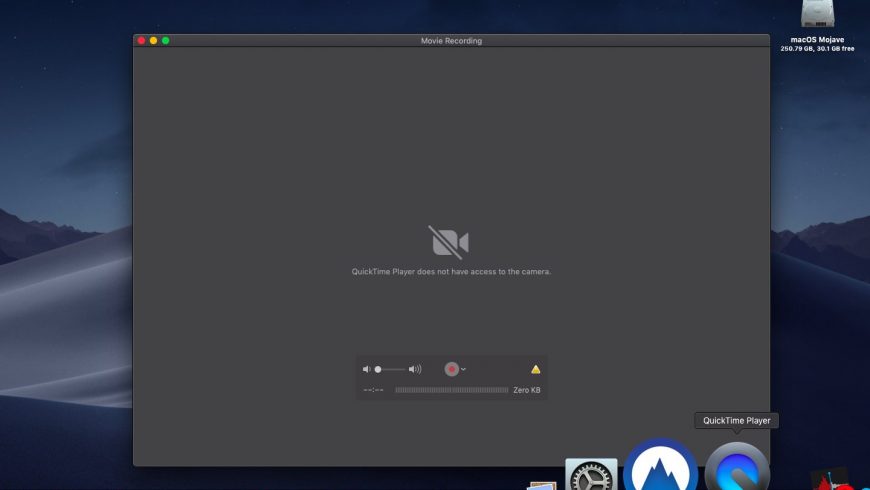
В macOS давно есть возможность самостоятельно решать, какие программы могут получать доступ к вашей приватной информации, как: местоположение, фото, контакты, календари и напоминания.
Улучшенная конфиденциальность
В Mojave на панели с ограничениями появились опции для камеры и микрофона. Без вашего разрешения программа не может использовать микрофон или камеру, чтобы записывать видео или аудио, даже на фоне.
Для вашей собственной безопасности запрет активен по умолчанию.
В результате вам нужно давать разрешение каждой программе, когда вы открываете её впервые. К примеру, Skype и QuickTime запросят разрешение на использование и камеры, и микрофона.
Ниже мы расскажем, как управлять доступом к камере и микрофону для каждой программы. Вы сможете открывать и закрывать доступ для разных программ в любое время.
Как обезопасить свой Mac
По умолчанию без вашего разрешения macOS Mojave запрещает доступ к микрофону и камере всем программам. Когда вы открываете программу впервые, появляется окошко с запросом на получение доступа.
Чтобы разрешить программу доступ, нажмите OK. Разрешать доступ можно в том случае, если программа от надёжного разработчика и поддерживает версию Mojave.

Таким образом Apple усиливает вашу безопасность. Важно понимать, что функцию могут использовать только программы, обновлённые под macOS Mojave 10.14.
Что насчёт нелегальных программ?
Apple предусмотрела и это. Программы, которые пытаются обмануть систему и получить доступ без согласия пользователя, будут остановлены чипами T1 и T2, которые есть в новых моделях Mac. Вы также можете отключить камеру и микрофон своего Mac с помощью родительского контроля.
Как настроить доступ к камере и микрофону Mac
1) Откройте Системные настройки в меню Apple.
2) Зайдите в Защита и безопасность.
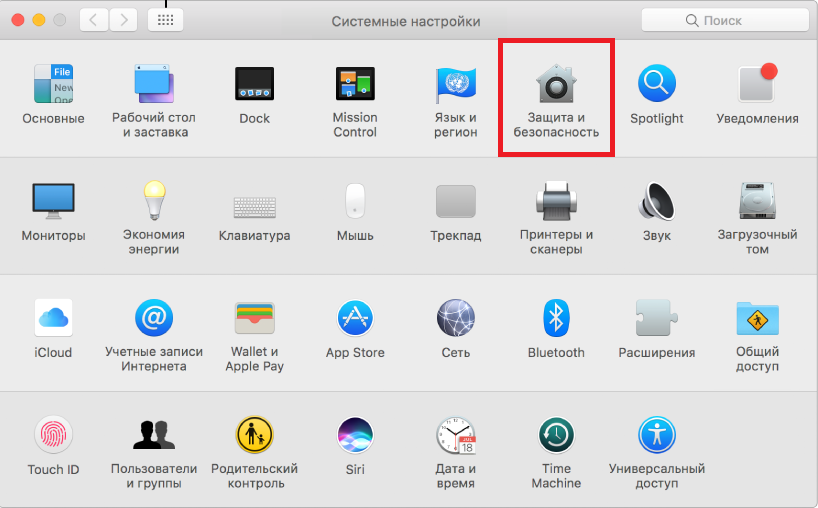
3) Перейдите на вкладку Конфиденциальность.
4) В колонке слева выберите Камера или Микрофон.
5) Поставьте галочки рядом с программами, которым хотите разрешить доступ.
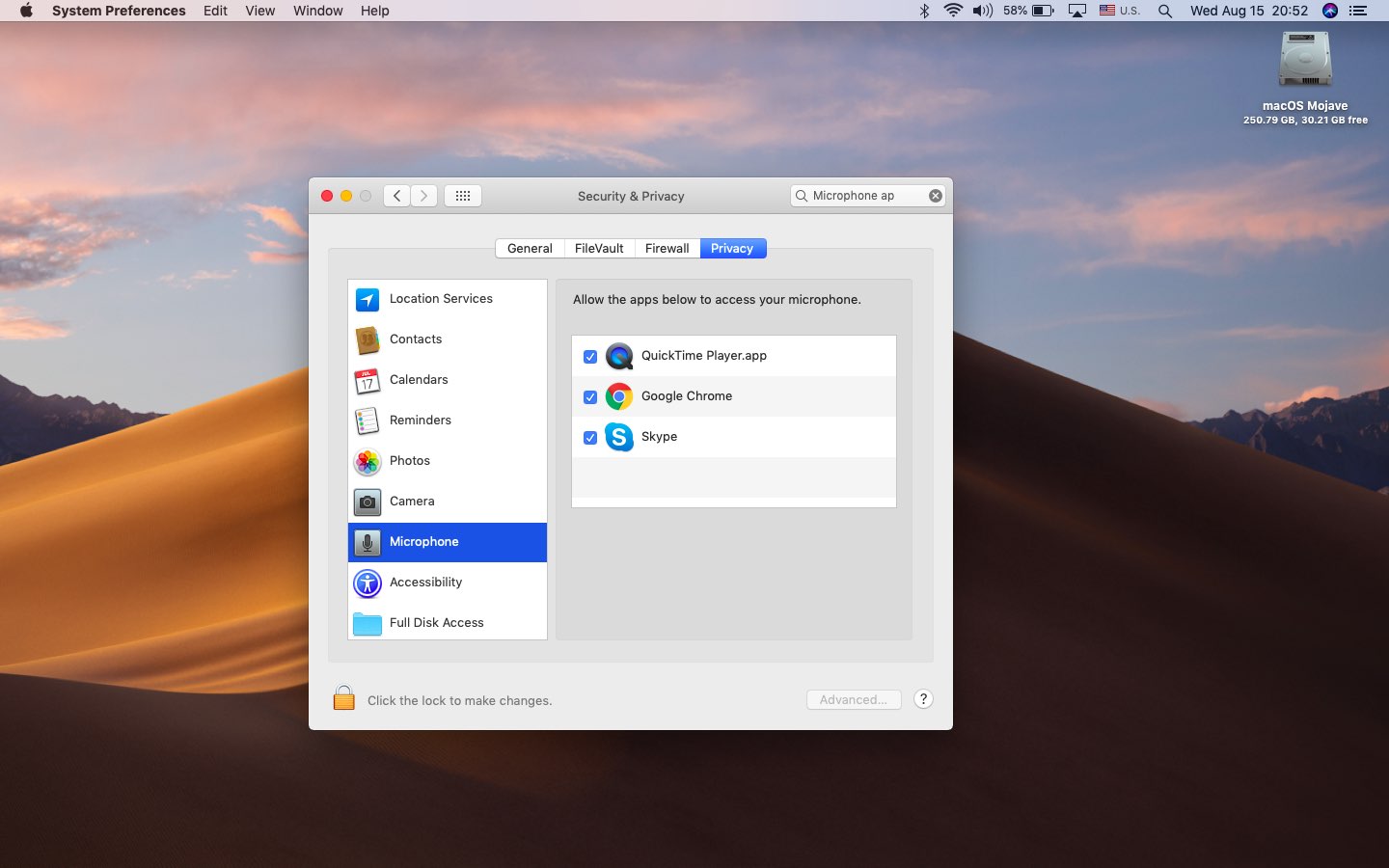
Чтобы запретить программам доступ, просто уберите галочки.
Если вы попробуете изменить настройки для программы, которая сейчас используется, появится сообщение о том, что изменения вступят в силу после перезапуска программы. Вы можете сразу закрыть программу или сделать это позже.
Чтобы менять настройки доступа для программ, не нужны права администратора.
Это очень практично, поскольку вы в любое время можете разрешить программе использовать камеру или микрофон, а потом сразу его запретить.
Чтобы действительно усилить вашу защиту, Apple разработала сопроцессор ARM, а также чипы T1 и T2, которые защищают чувствительные зоны системы и компьютера от хакерских атак.
Эти чипы есть в iMac Pro и MacBook Pro 2016 и новее. Они работают на варианте watchOS под названием eOS. Эта система обеспечивает вашу безопасность независимо от центрального процессора.

Комментарии
Добавить комментарий
Для отправки комментария вам необходимо авторизоваться.
Вопрос такой, что делать если приложение изначально не попросило доступ к микрофону и его нет в списке приложений для доступа к микрофону, то есть я не могу поставить на него галочку или убрать её, хотя приложение должно попросить доступ к микрофону? (Приложение: «Steam», если это имеет какое-то значение)