Из-за массового перехода сотрудников на удаленную работу во время пандемии COVID-19 спрос на приложение для видеоконференций Zoom возрос в десятки раз. Zoom используют для собраний с коллегами, дистанционного обучения и общения с друзьями и родственниками. Организовать конференцию может каждый желающий — с компьютера, смартфона или планшета.
Мы уже писали о том, как настроить и использовать Zoom на компьютере. В этой статье рассказываем, как запланировать и начать конференцию самому или присоединиться к видеоконференции, организованной другим пользователем, в приложении Zoom для iOS и iPadOS.
Как создать конференцию в Zoom на iPhone или iPad
- Чтобы начать конференцию, скачайте приложение и зарегистрируйтесь. Zoom бесплатно доступен для скачивания на айфон и айпад. Для организатора регистрация обязательна.
- Войдите в свою учетную запись в приложении на iPhone или iPad.
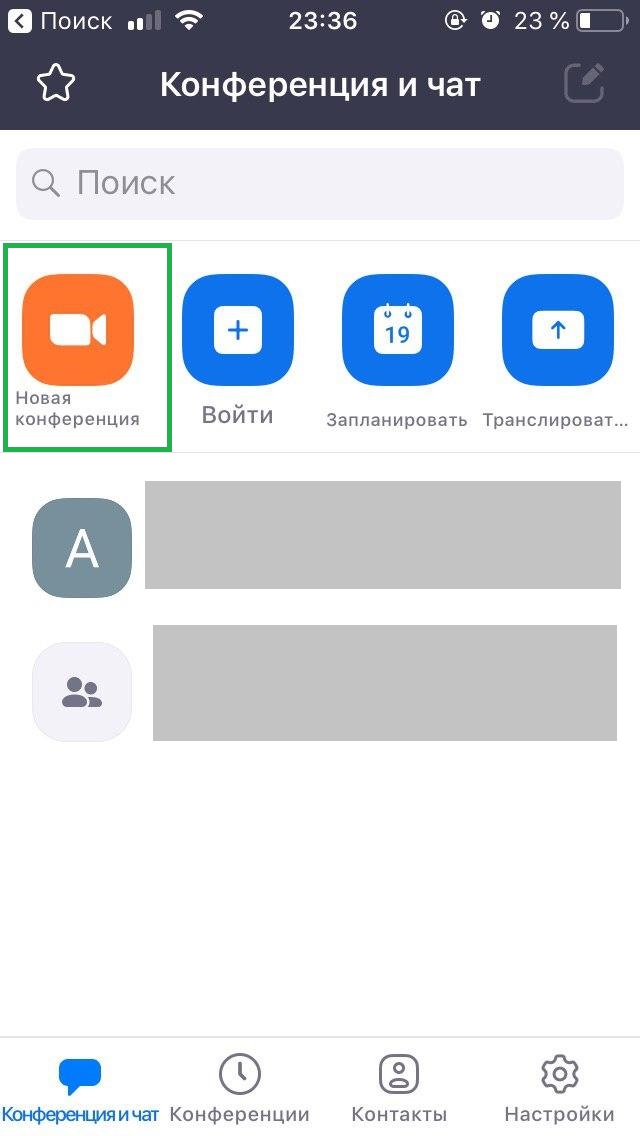
- Во вкладке Конференция и чат нажмите Новая конференция → Начать конференцию.
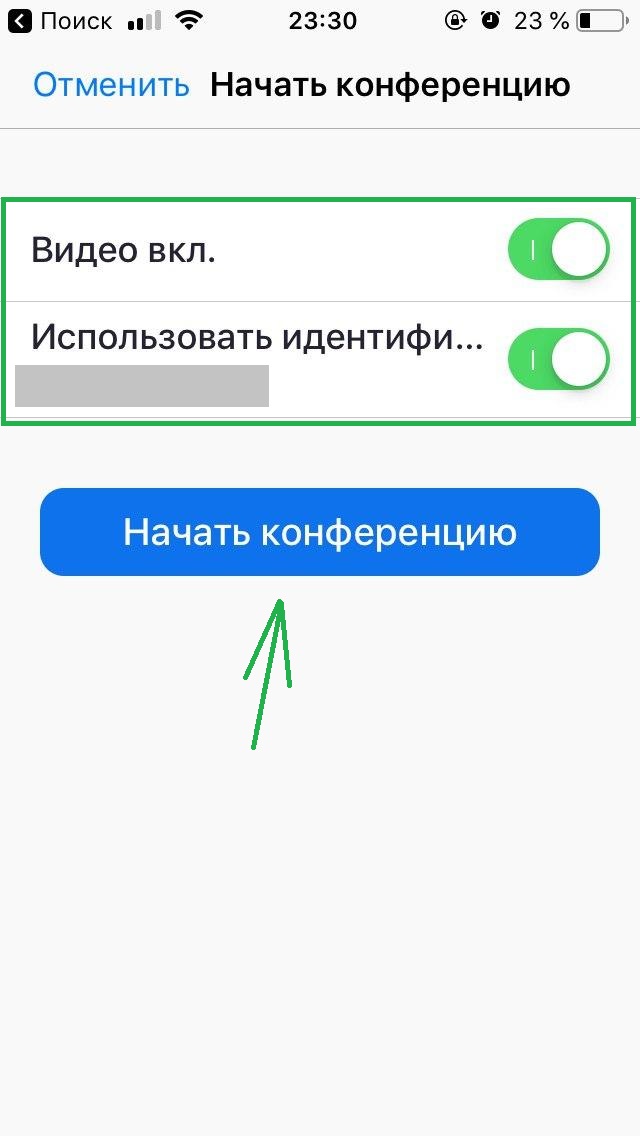
- Активируйте тумблеры для включения видео, если хотите подключиться с видео, и использования идентификатора конференции (зная его, другие пользователи смогут присоединиться ко встрече без ссылки на видеоконференцию). Если вы не зададите этот параметр, приложение присвоит конференции случайный код.
- Чтобы слышать остальных, программа предложит вам включить звук: нажмите Вызов с использованием звука через Интернет. После запуска конференции вы в любое время сможете отключить звук или видео, нажав на соответствующие кнопки в нижнем меню окна конференции.
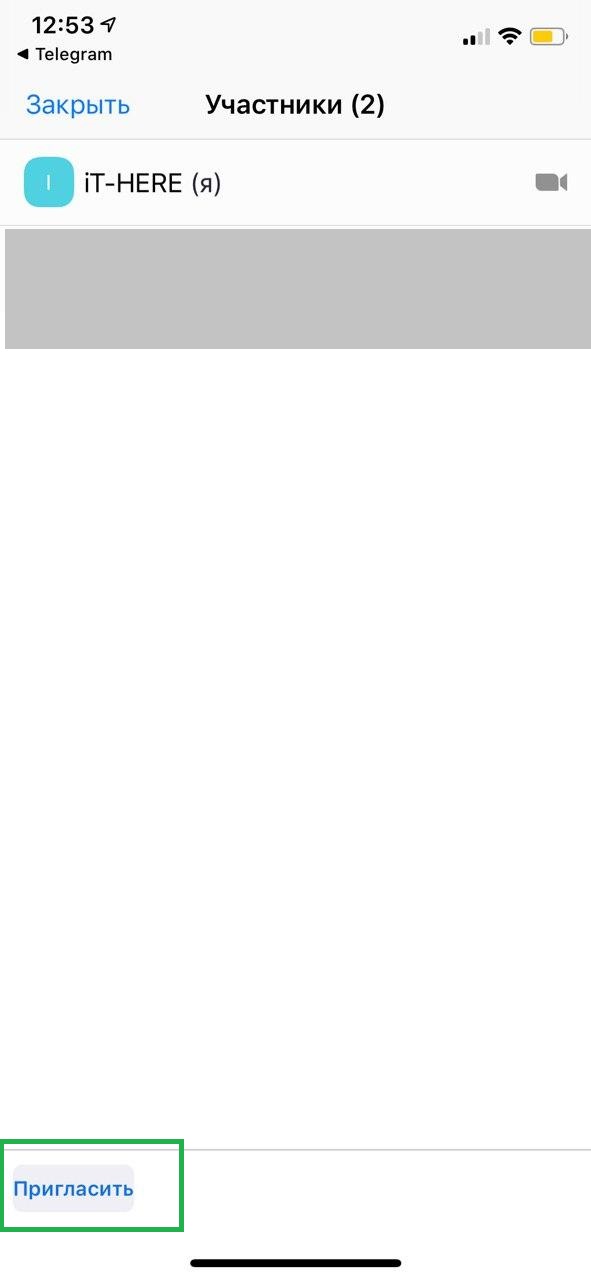
- Чтобы пригласить пользователей, нажмите Участники → Пригласить → выберите способ: отправить электронное письмо, сообщение или копировать URL. Удобнее всего выбрать последний вариант и скопированную ссылку отправить человеку через любой мессенджер. Перейдя по ссылке, пользователь присоединится к видеовстречи без необходимости ввода пароля.
-

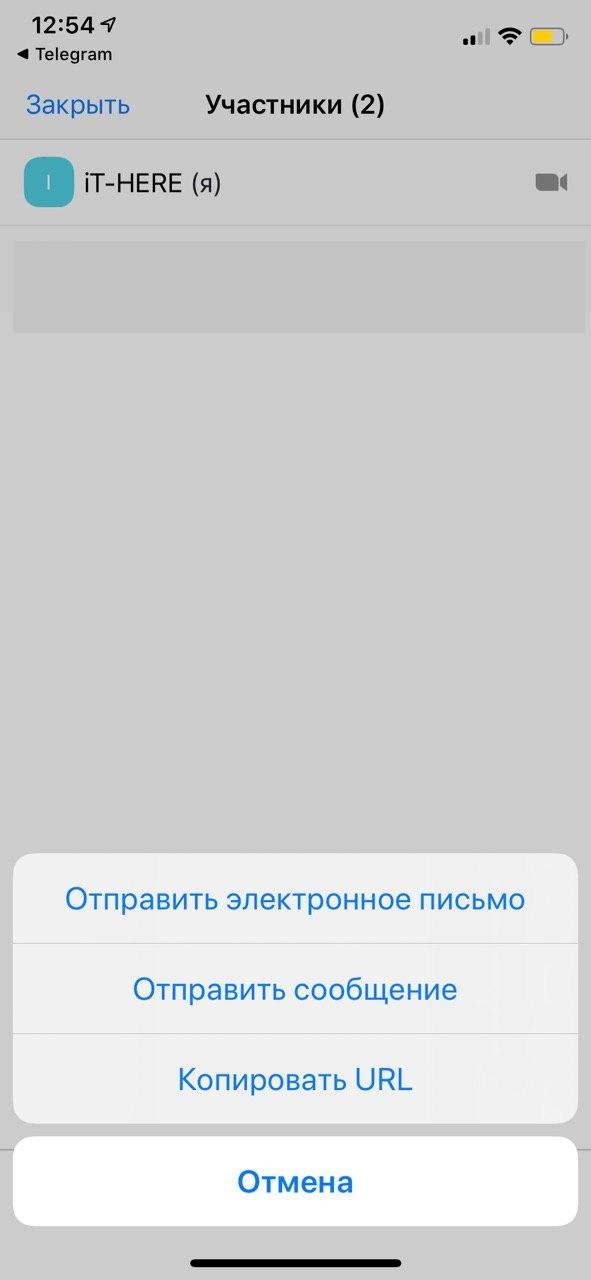
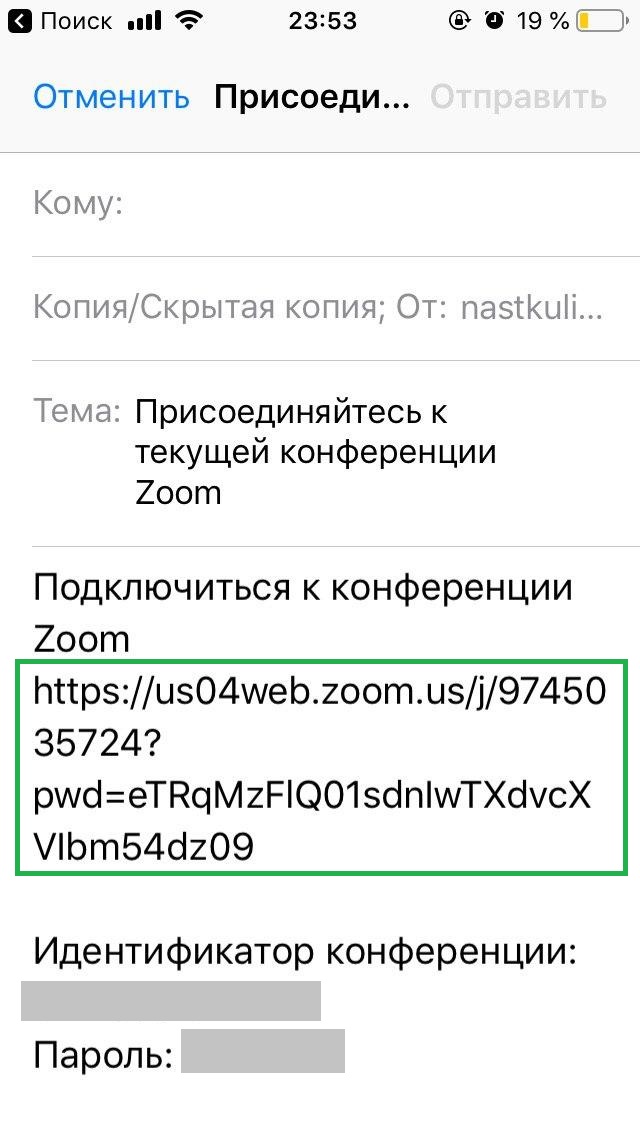
Для более официального приглашения используйте вариант электронной почты: приложение автоматически сгенерирует текст письма со всеми необходимыми данными, в том числе дату и время встречи, ссылку на конференцию, идентификатор и пароль (если организатор задал пароль).
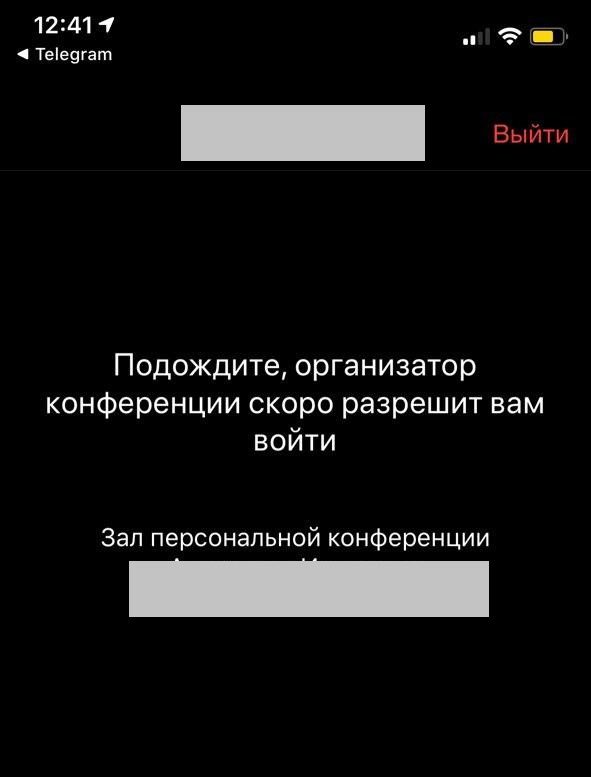
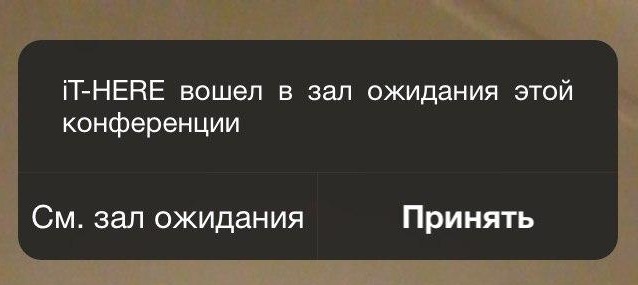
Если у вас активирована функция Зал ожидания — то есть каждый новый участник ожидает вашего подтверждения перед входом — как только появится сообщение с подтверждением, нажмите Принять. Отключить эту функцию можно в настройках конференции.
Как запланировать конференцию в Zoom на iPhone или iPad
Конференцию можно запланировать заранее и синхронизировать с календарем. За несколько минут вы и все пользователи, которым отправите приглашение, получат напоминание о начале видеовстречи.
- Чтобы запланировать конференцию, откройте Zoom.
- Во вкладке Конференция и чат нажмите Запланировать → введите нужные вам настройки → нажмите Готово.
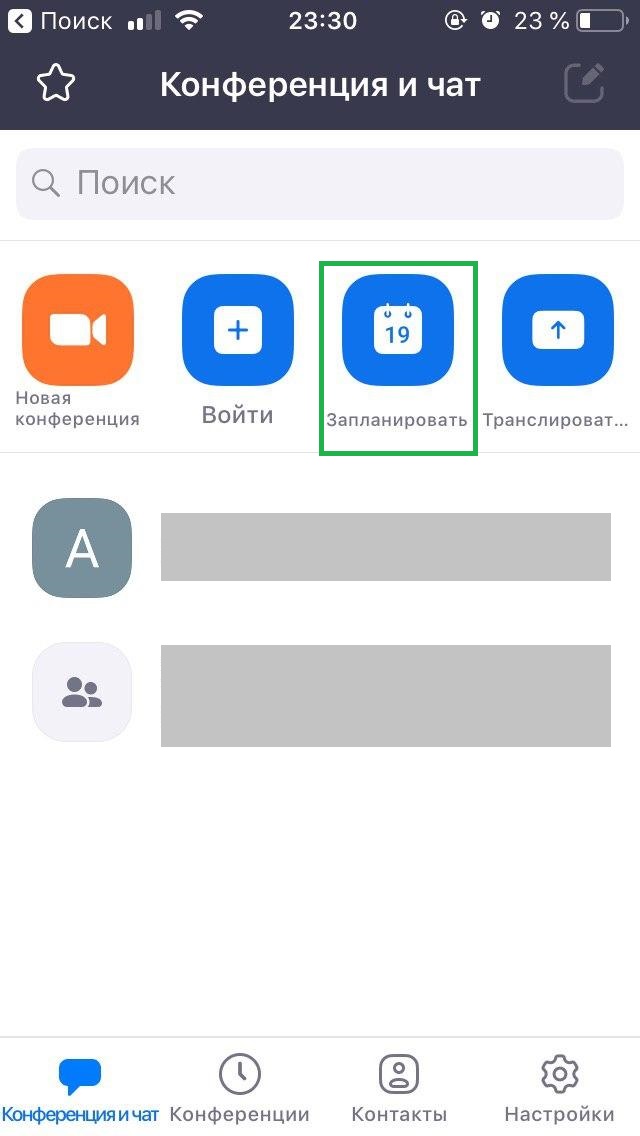


- Программа предложит вам добавить событие в календарь → введите нужные параметры → нажмите Добавить.
Как присоединиться к чужой конференции в Zoom
Чтобы присоединиться к конференции, не нужно регистрироваться в Zoom и входить в свой аккаунт.
Самый простой способ подключиться к конференции — перейти по ссылке, которую вам прислал организатор. В зависимости от того, какие параметры задал организатор конференции, вам нужно будет подождать, пока организатор увидит и разрешит вам присоединиться, или вы подключитесь сразу. Ссылка автоматически откроется в приложении Zoom.
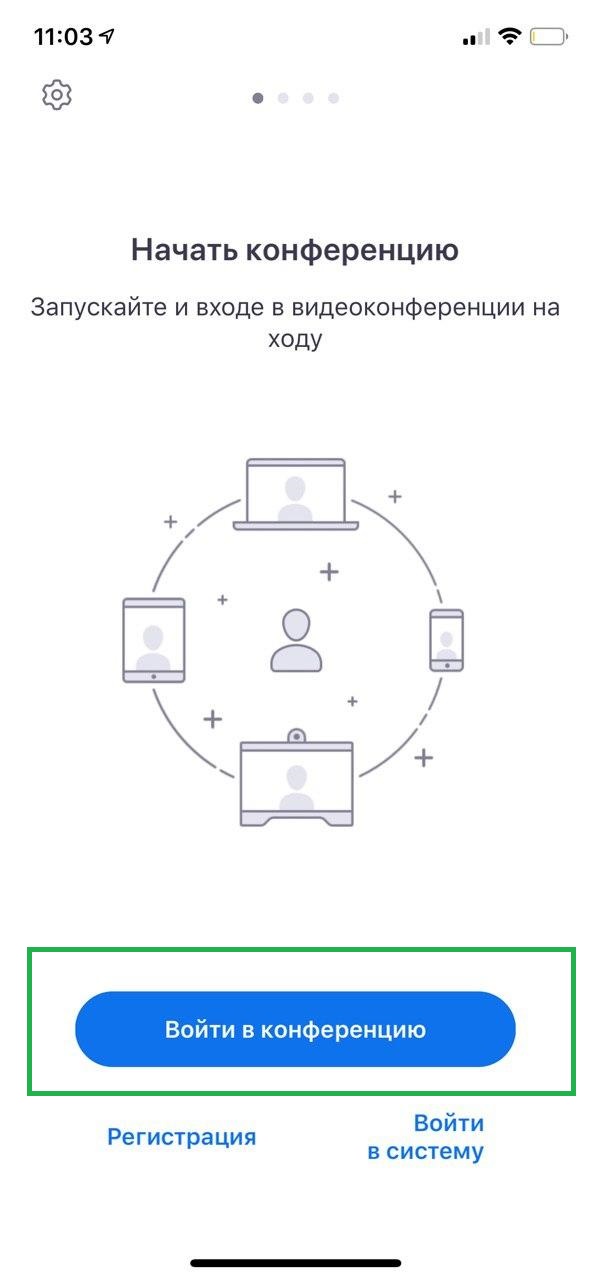
Подключиться к чужой конференции можно и с помощью идентификатора конференции, если он вам известен. Для этого зайдите в приложение и на главной странице нажмите Войти в конференцию. Затем введите цифровой идентификатор в соответствующей строке, нажмите Войти.
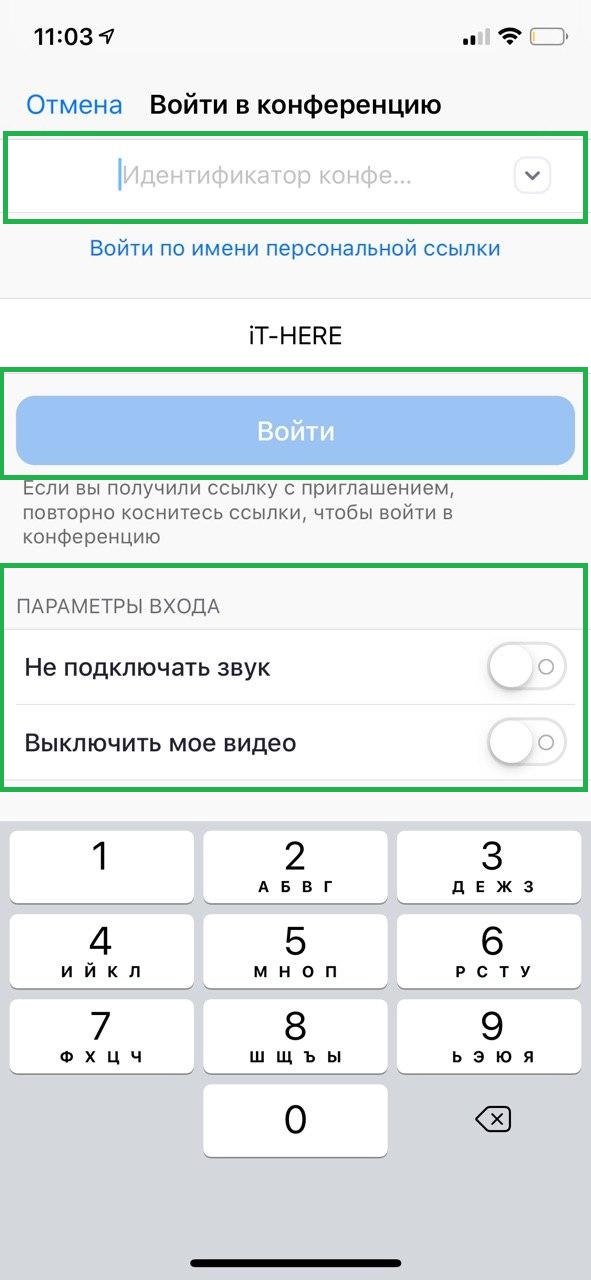
Сразу же можно задать параметры входа: выключить звук и/или видео. В любом случае уже на самой конференции вы сможете в любое время включить или отключить звук и видео.
Функции конференции на iPhone или iPad
Все основные возможности видеовстречи сосредоточены в нижнем меню окна конференции на iPhone или iPad:
- Чтобы включить или выключить звук, нажмите на иконку с наушниками.
- Чтобы включить или выключить видео, нажмите на иконку с видеокамерой.
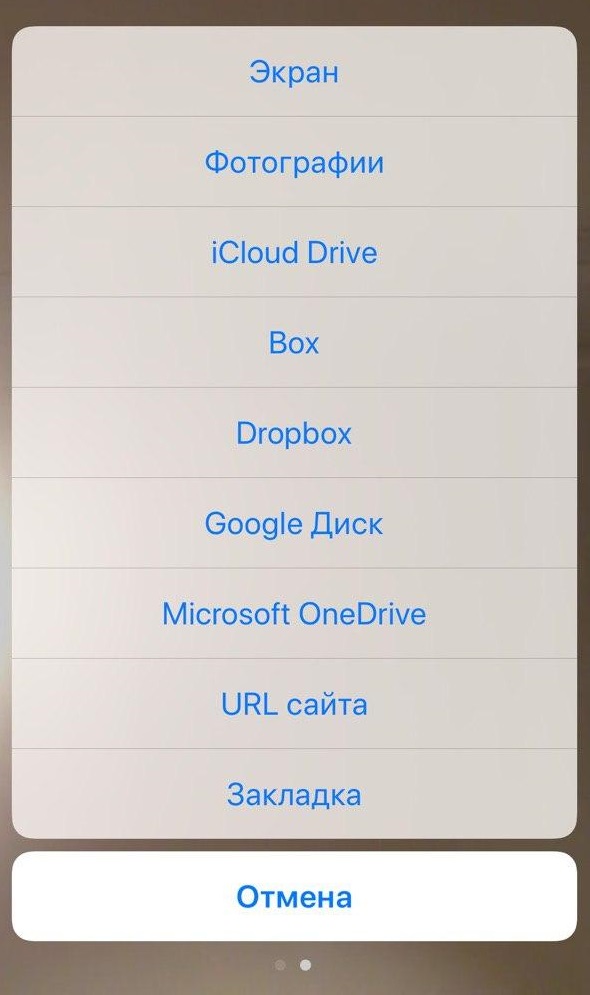
- В пункте Поделиться вы можете отправить собеседнику нужный вам файл или ссылку или поделиться экраном:
- В разделе Участники вам будет доступен чат с собеседником и приглашение пользователей.
- Во вкладе Подробнее тоже можно перейти к чату, настройкам конференции, выбрать виртуальный фон (например если не хотите показывать интерьер своей квартиры), а также поднять руку, если хотите обратить на себя внимание.

- Функция записи видеоконференции по умолчанию доступна только в ПК-версии Zoom. Но записать конференцию на айфоне или айпаде все же можно — с помощью функции записи экрана.
- Если в меню раздела «Подробнее» пункта «Виртуальный фон» нет, скорей всего, у вас устаревшая версия iOS.

Комментарии
Добавить комментарий
Для отправки комментария вам необходимо авторизоваться.
Добрый день, а как записать конференцию на айпад, почему нет такой функции?
Добрый день, а как записать эту конференцию, на айпаде не могу найти Запись
По умолчанию именно в Zoom нет кнопки записи конференции на смартфоне или планшете (есть только на компьютере). Но можно использовать функцию записи экрана на самом айпаде. Если она активирована, смахните по экрану и зайдите в пункт управления, там нажмите значок записи (белая точка). Если такого значка нет, зайдите в «Настройки» > «Пункт управления» > «Настроить элем. управления». Нажмите на зеленый плюсик рядом с Запись экрана. Потом снова откройте пункт управления, кнопка записи должна появиться.
При демонстрации видио из ютуб я слышу звук, а те, кому демонстрирую, не слышат. Как исправить? Работаю на айпад.
Во время демонстрации своего экрана перейдите в Zoom, нажмите на экран и появится окно «Вы ведете трансляция экрана». В нем должно быть активировано Воспроизводить звук с устройства: вкл. Если звук включен, значок синий, если нет — серый. Включите звук и перейдите в ютуб, теперь звук будет браться с устройства.
А как в виртуальном фоне на айпаде отменить зеркальное изображение? Допустим, когда я без вирт. фона ,то мой шкаф находится за моим правым плечом, а когда я подключаю вирт. фон , то шкаф уже за левым плечом. И мне хотелось бы убрать подобное отзеркаливание при включении вирт. фона
В версии для ПК можно включить или отключить зеркальное отображение видео, в смартфоне и на айпаде такой возможности нет. Но в любом случае зеркально фон отображается только у вас, собеседник видит вас правильно.
Есть ли в Айпаде при демонстрации экрана возможность комментирования (набор текста, например) и передача демонстрации экрана другому участнику. В ПК этим активно пользовалась, а в Айпаде не могу найти эту панель.
Именно при демонстрации экрана нет, но, например, можно поделиться фото, документом ПДФ или выбрать вариант поделиться доской. В них слева сбоку появится значок карандаша, нажав на который появится панель инструментов для редактирования экрана. Здесь уже можно что-то выделить, написать и т.д.
Еще в ПК-версии можно поделиться экраном айфона или айпада, тогда все будет доступно. Для этого нужно нажать Демонстрация экрана, затем выбрать iPhone/iPad.
добрый день, а имеется ли возможность а айпада делать сессионные комнаты?
До скольки человек может подключиться одновременно на айпад мини ?
Независимо от устройства до 100 человек в бесплатной версии.
Как можно с iPad открывать сессионные залы?
Можно только с ПК.
Сколько человек я могу видеть у себя с айпад ¿