Хотите записать установщик MacOS Mojave на USB-флэшку? Сделать это довольно легко, если у вас есть программа-установщик Mojave и пустая флэшка.
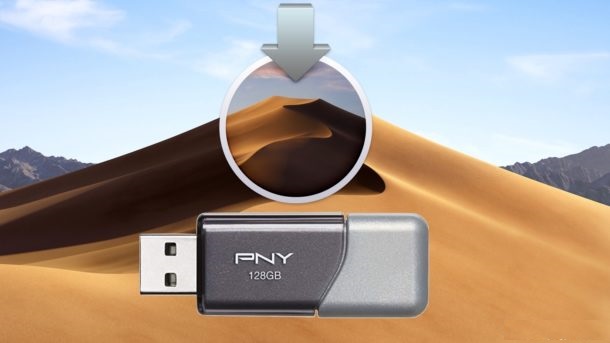
Как и предыдущие версии Mac OS, cOS Mojave 10.14 можно легко записать на съёмный носитель. После этого вы сможете форматировать свой Mac, а затем легко и просто устанавливать на него macOS Mojave. Или же вы сможете установить macOS Mojave на несколько компьютеров, не скачивая установщик заново каждый раз.
В данной статье мы расскажем, как записать установщик macOS Mojave на флэшку.
Убедитесь что ваш Mac поддерживает macOS Mojave
MacOs Mojave поддерживает следующие Mac:
 MacBook Pro: mid-2012 или новее
 MacBook: early-2015 или новее
 MacBook Air: mid-2012 или новее
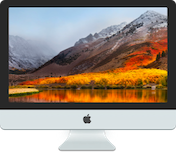 iMac: late-2012 или новее; iMac pro: late-2017 или новее
 Mac Mini: late-2012 или новее
 Mac Pro: later-2013 или новее (хотя некоторые модели середины 2010 года и середины 2012 года оснащены графическим процессором с поддержкой Metal, проверьте)
Требования
- USB-флэшка на 16ГБ (и больше), которую можно отформатировать.
- Скачанный установщик MacOS Mojave в папке /Applications (ссылка на скачивание из App Store).
Если у вас всё соответствует требованиям, то дальше вам понадобится терпение, подключение к сети, навыки работы в командной строке и Mac, совместимый с macOS Mojave.
Если вы скачали установщик macOS Mojave и уже воспользовались им для обновления своего компьютера, файл установщика будет удалён автоматически. В таком случае надо скачивать установщик заново из Mac App Store или воспользоваться другим Mac.
Как записать установщик MacOS Mojave на флэшку
Учтите, что запись установщика MacOS Mojave на флэшку сотрёт с неё все данные. Лучше всего воспользоваться новой флэшкой.
- Проверьте, чтобы файл «Install macOS Mojave.app» находился в папке /Applications.
- Подключите флэшку к Mac и при необходимости отформатируйте её.
- Запустите программу Terminal из папки /Applications/Utilities/ и выполните следующую команду (заменив UNTITLED на название своей флэшки):
sudo /Applications/Install\ macOS\ Mojave.app/Contents/Resources/createinstallmedia --volume /Volumes/UNTITLED --nointeraction && say Mojave Drive Created
4. Нажмите «enter» и введите пароль администратора, а затем нажмите «enter» ещё раз, чтобы начать процесс записи.

На запись установщика macOS Mojave уйдёт некоторое время, но вы можете следить за прогрессом в окне Terminal. Это будет выглядеть примерно так:
Erasing Disk: 0%… 10%… 20%… 30%… 100%…

Copying to disk: 0%… 10%… 20%… 30%… 40%… 50%… 60%… 70%… 80%… 90%… 100%…

Making disk bootable…

Install media now available at /Volumes/Install MacOS Mojave
Сообщение «Install media now available at “/Volumes/Install MacOS Mojave”» означает, что запись установщика завершена, и флэшка готова к использованию. Вы можете использовать её для обновления любых поддерживаемых Mac, форматирования и многого другого.
Как установить MacOS Mojave с флэшки
- Подключите флэшку с установщиком MacOS Mojave к своему Mac.
- Перезагрузите (или включите) Mac и сразу зажмите клавишу OPTION на клавиатуре.
- На появившемся экране выберите «Установить macOS Mojave».
После этого вы увидите привычный экран с утилитами macOS. Выберите вариант для запуска установщика macOS Mojave.
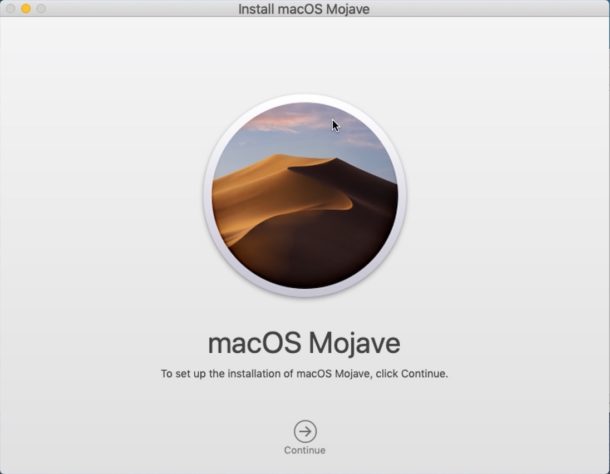
Установка macOS Mojave занимает около 45 минут или час в зависимости от того, какая у вас модель Mac.
На этом всё. Версия MacOS Mojave содержит новые интересные функции, ради которых обновление точно стоит установить.

Комментарии
Добавить комментарий
Для отправки комментария вам необходимо авторизоваться.
Вы, васи, потеряли один слеш \ после Install
Команда должна выглядеть так sudo /Applications/Install\ macOS\ Mojave.app/Contents/Resources/createinstallmedia —volume /Volumes/UNTITLED —nointeraction && say Mojave Drive Created
Хоть проверяйте то, что пишете
Да уж, действительно ВАСИ. Спасибо за наводку – исправили.
Интересно, на вашем сайт слеш в левую сторону после публикации СТИРАЕТСЯ. Мда уж, браво