Сегодня мы расскажем, как заменить действие «Смахнуть и остановить» при выключении будильников и таймеров на вашем iPhone на кнопку «Остановить» с одним нажатием для удобства.
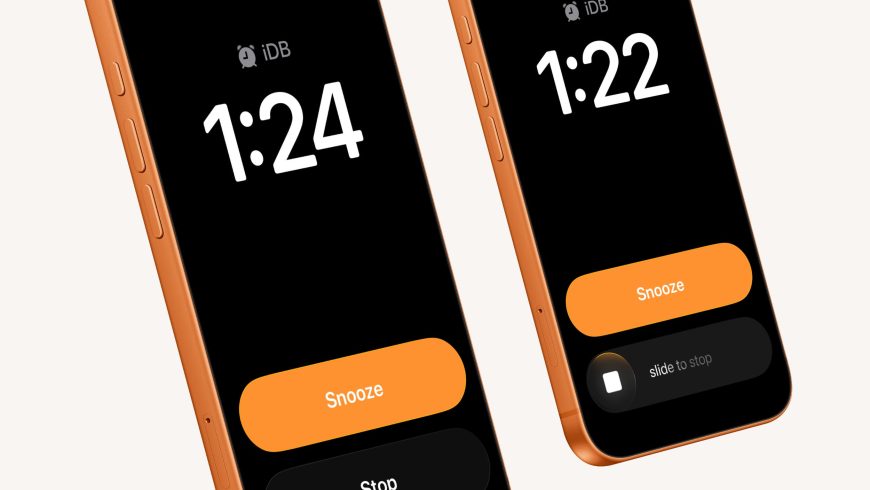
В iOS 26 по умолчанию используется новое действие «Смахнуть и остановить» при выключении будильников и таймеров, которое, очевидно, не так просто, как кнопка остановки с одним касанием. Это небольшое изменение гарантирует, что вы случайно не отключите будильник и не проспите. Даже если вы взаимодействуете с iPhone в полусонном состоянии, в лучшем случае вы нажмёте на большую оранжевую кнопку повтора сигнала, а затем примерно через 9 устройство напомнит вам, что нужно проснуться.
Это удобно для большинства людей, но, если вы считаете иначе и предпочитаете отключать будильники и таймеры одним касанием, а не свайпом, в iOS 26 есть скрытый способ вернуть прежнюю кнопку.
Как отключать будильники и таймеры на iPhone касанием
- Убедитесь, что на вашем iPhone или iPad установлена последняя доступная версия iOS 26 или iPadOS 26.
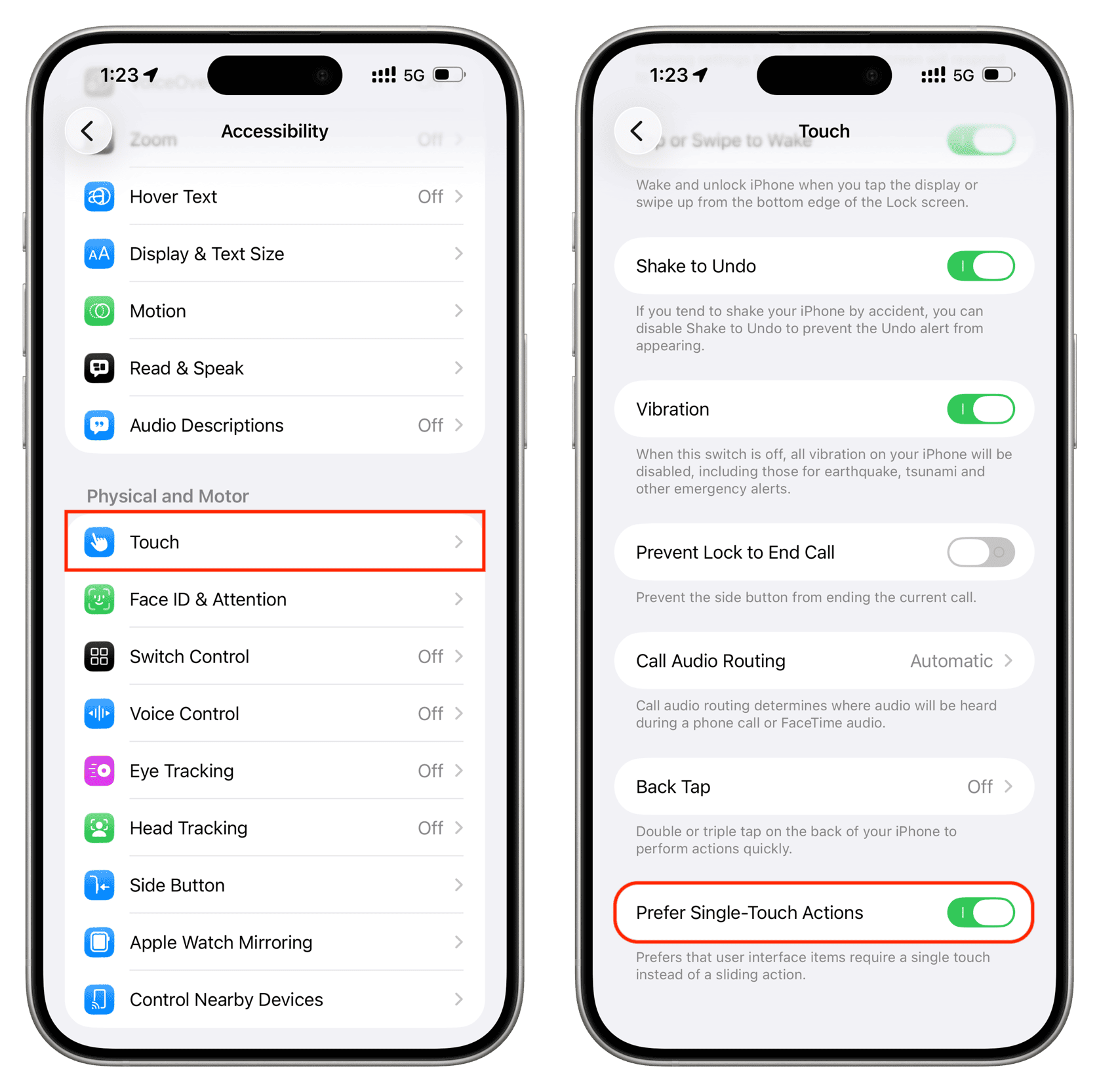
- Откройте приложение «Настройки» и выберите раздел «Универсальный доступ».
- Выберите секцию «Касание».
- Пролистайте экран вниз и включите опцию «Предпочтение действий с одним касанием».
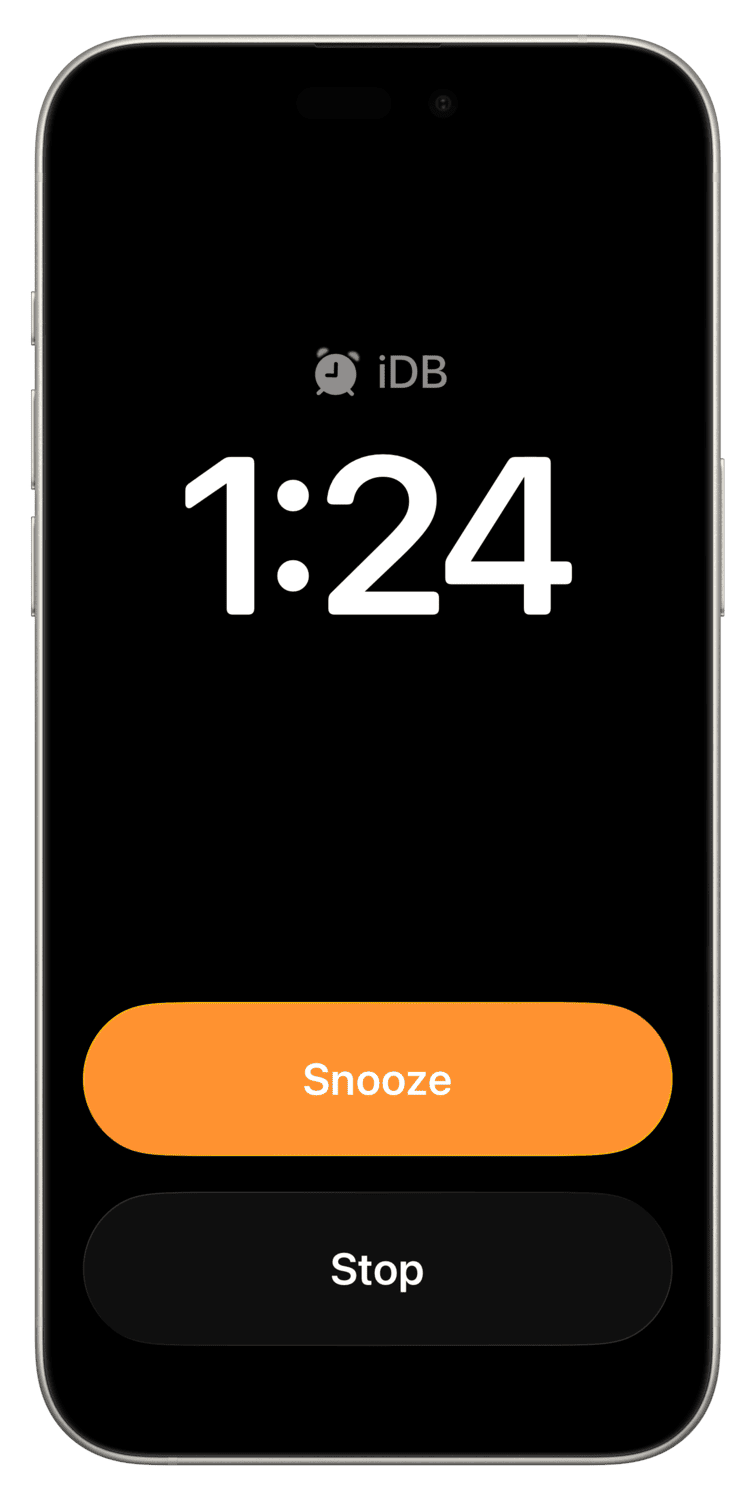
Теперь, когда на вашем iPhone или iPad будут срабатывать будильники и таймеры, вы сможете просто нажать на большую кнопку «Остановить» вместо того, чтобы проводить пальцем по экрану.
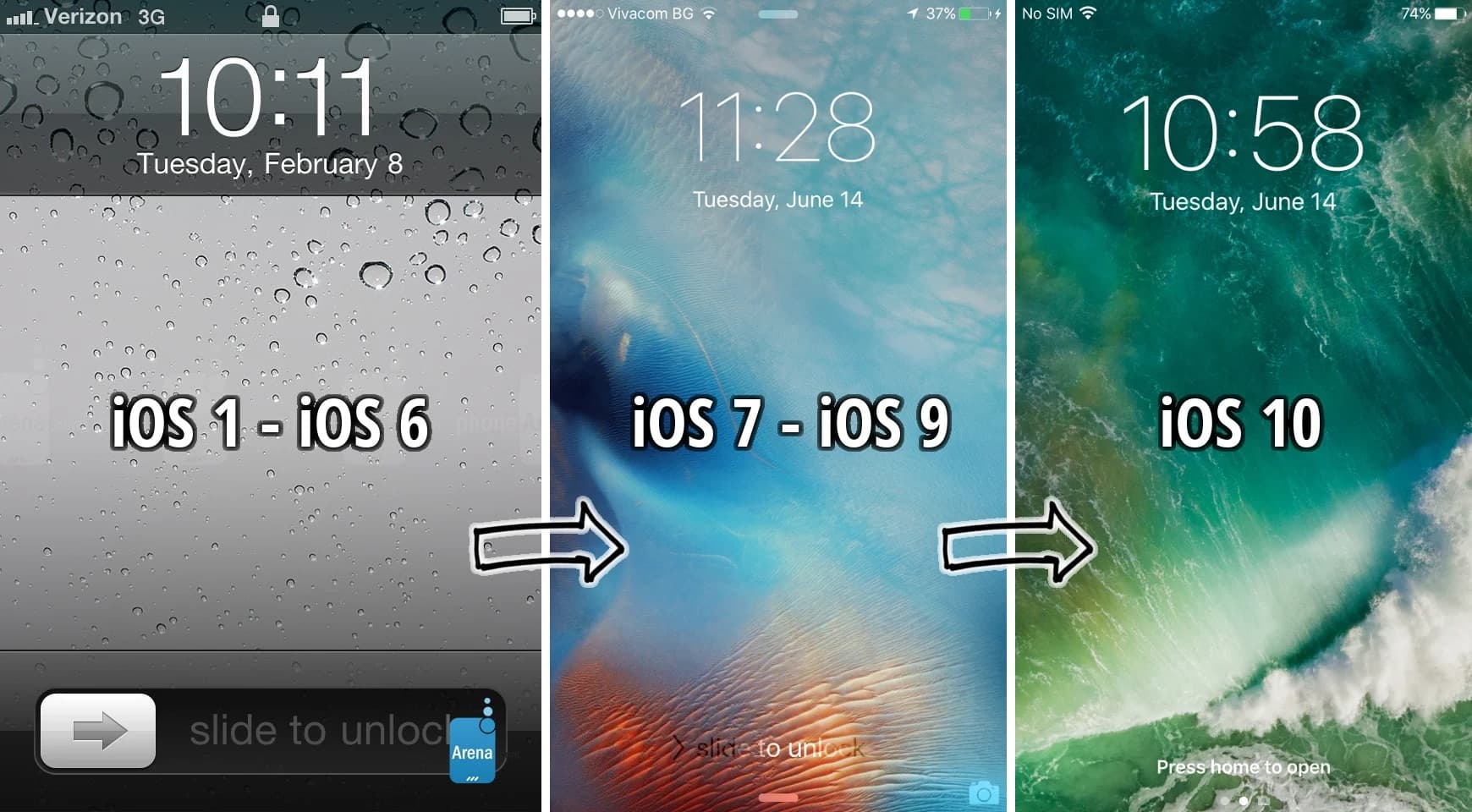
Обратите внимание, что действие «Смахнуть и остановить» не является чем-то новым. На оригинальном iPhone с iPhone OS 1.0 и вплоть до версии iOS 9 для перехода с экрана блокировки на главный экран нужно было провести пальцем по экрану. Людям это понравилось, и они даже использовали твик SlideToUnlockX для джейлбрейка на iOS 10, чтобы вернуть эту функцию.
Если вы отключите функцию повтора сигнала, то сможете останавливать будильники на iPhone, нажав любую физическую кнопку (например, боковую кнопку питания, кнопку регулировки громкости или кнопку «Действие»).