В этой статье мы расскажем, как автоматически добавлять избранные треки в медиатеку Apple Music на iPhone, iPad и Mac. В iOS 17.1, iPadOS 17.1 и macOS Sonoma 14.1 в избранное можно добавлять не только исполнителей, но и песни, альбомы и плейлисты.
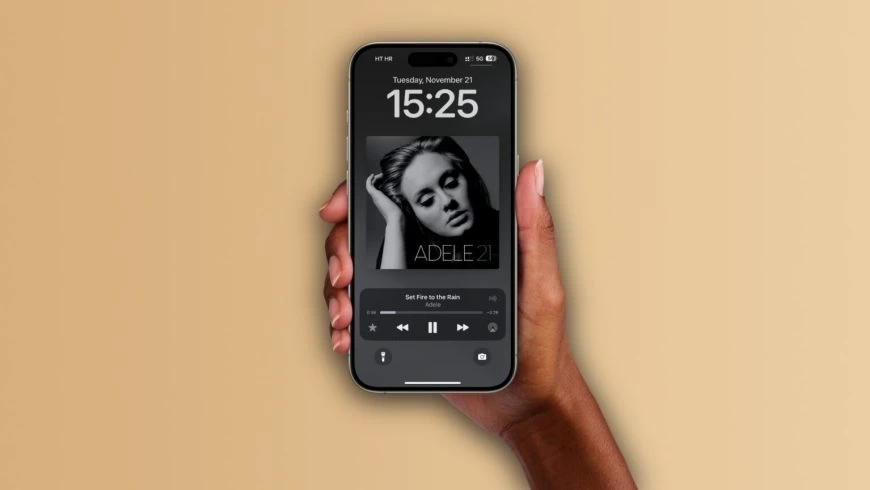
Все избранные треки автоматически добавляются в смарт-плейлист «Избранное». Ниже расскажем, как добавлять их ещё и в медиатеку для удобного доступа.
Как добавлять избранные песни в медиатеку Apple Music
На iPhone или iPad откройте приложение «Настройки», выберите секцию «Музыка» в основном списке. На Mac запустите программу «Музыка» и в строке меню нажмите «Музыка» > «Настройки», а затем выберите вкладку «Дополнительно».
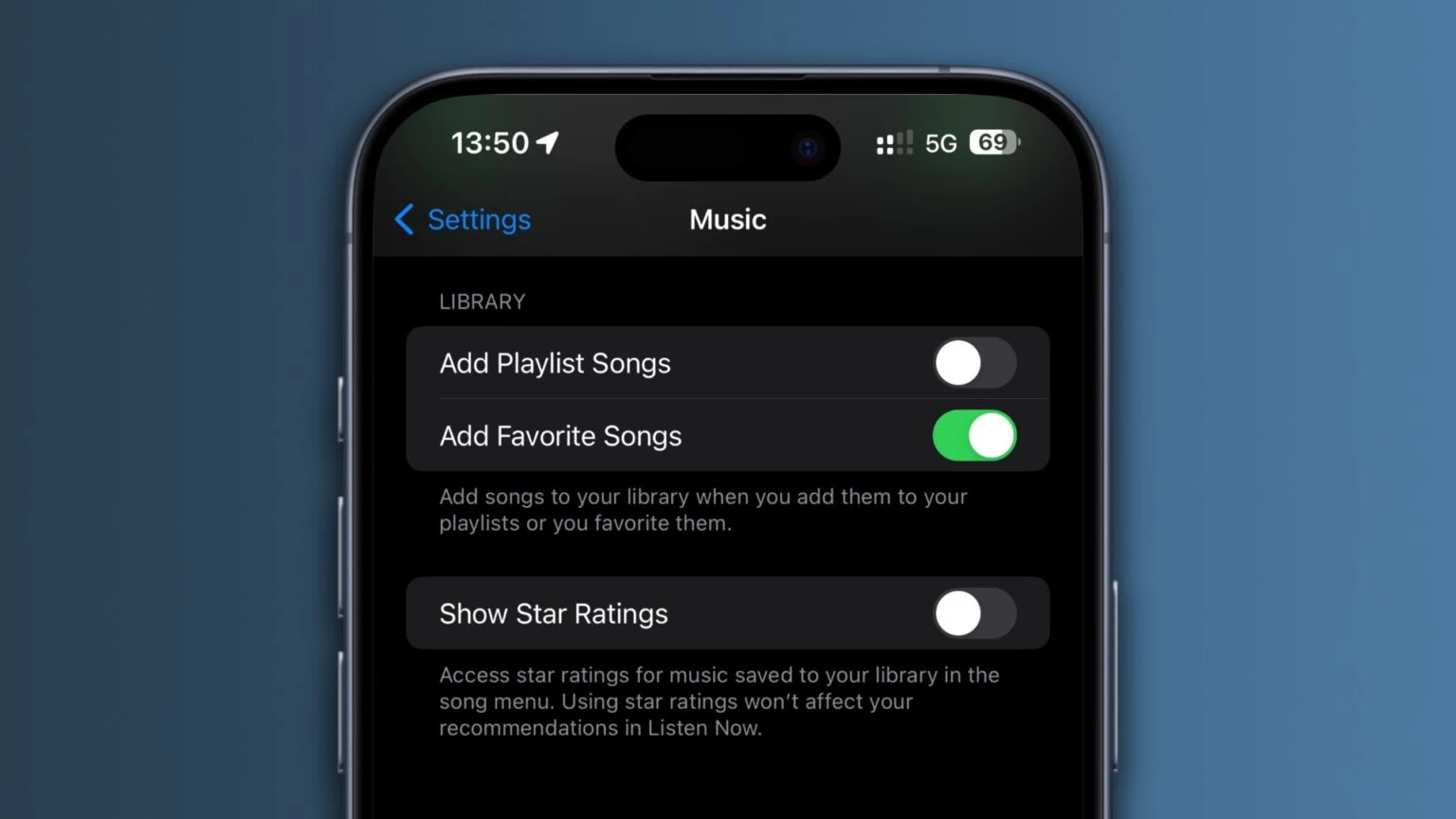
На iPhone или iPad включите опцию «Добавлять избранные песни» в секции «Медиатека». На Mac поставьте галочку рядом с пунктом «Избранное» под опцией «Добавлять песни в медиатеку».
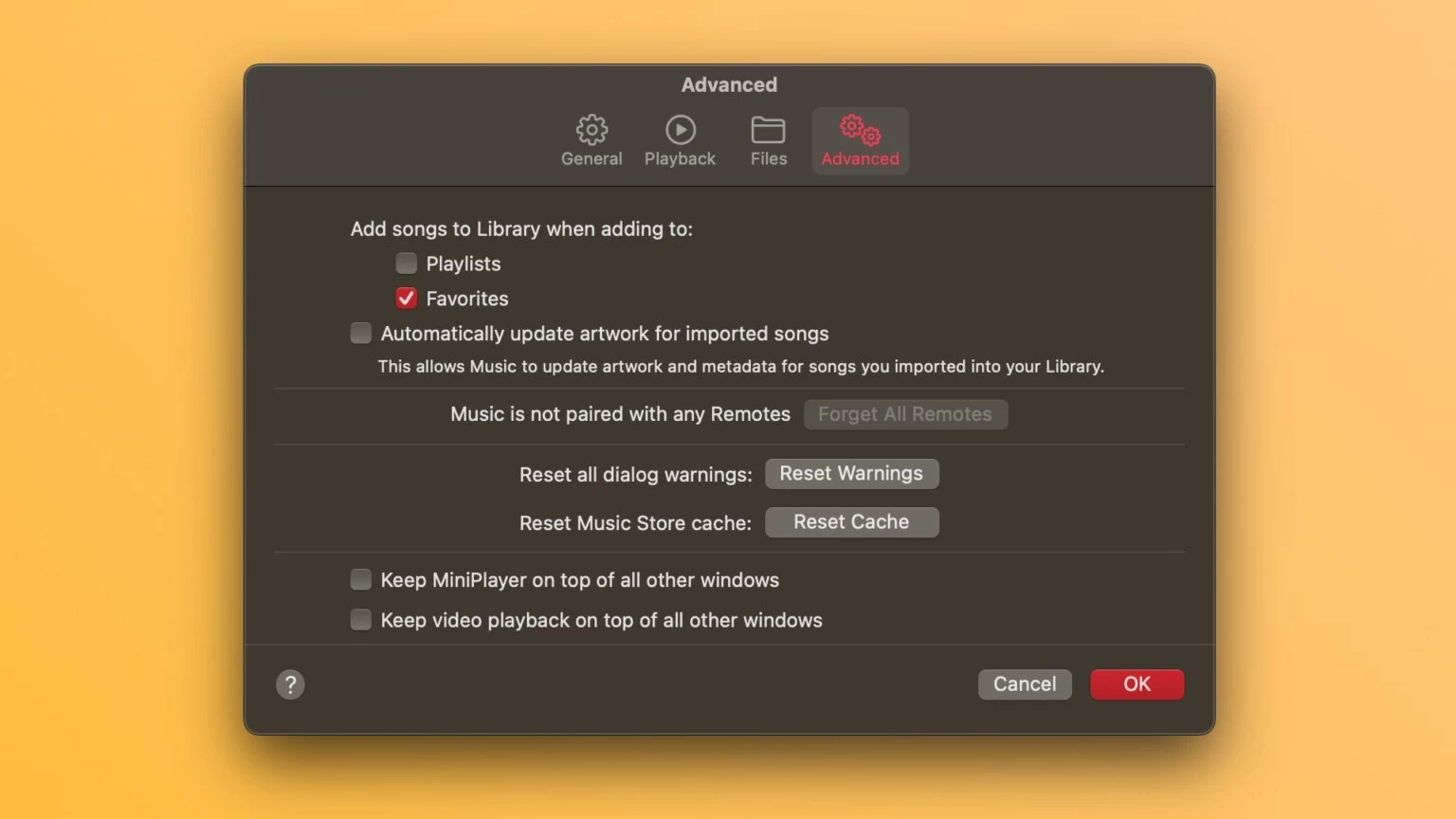
По умолчанию опция отключена. Вы также можете настроить автоматическое добавление песен в медиатеку при добавлении в плейлисты.
Как добавлять в избранное песни, альбомы, исполнителей и плейлисты
Если на вашем iPhone, iPad или Mac стоит версия iOS 17.1, iPadOS 17.1 или macOS 14.1 и новее, вы можете добавлять в избранное не только исполнителей, но и отдельные треки, альбомы и плейлисты.
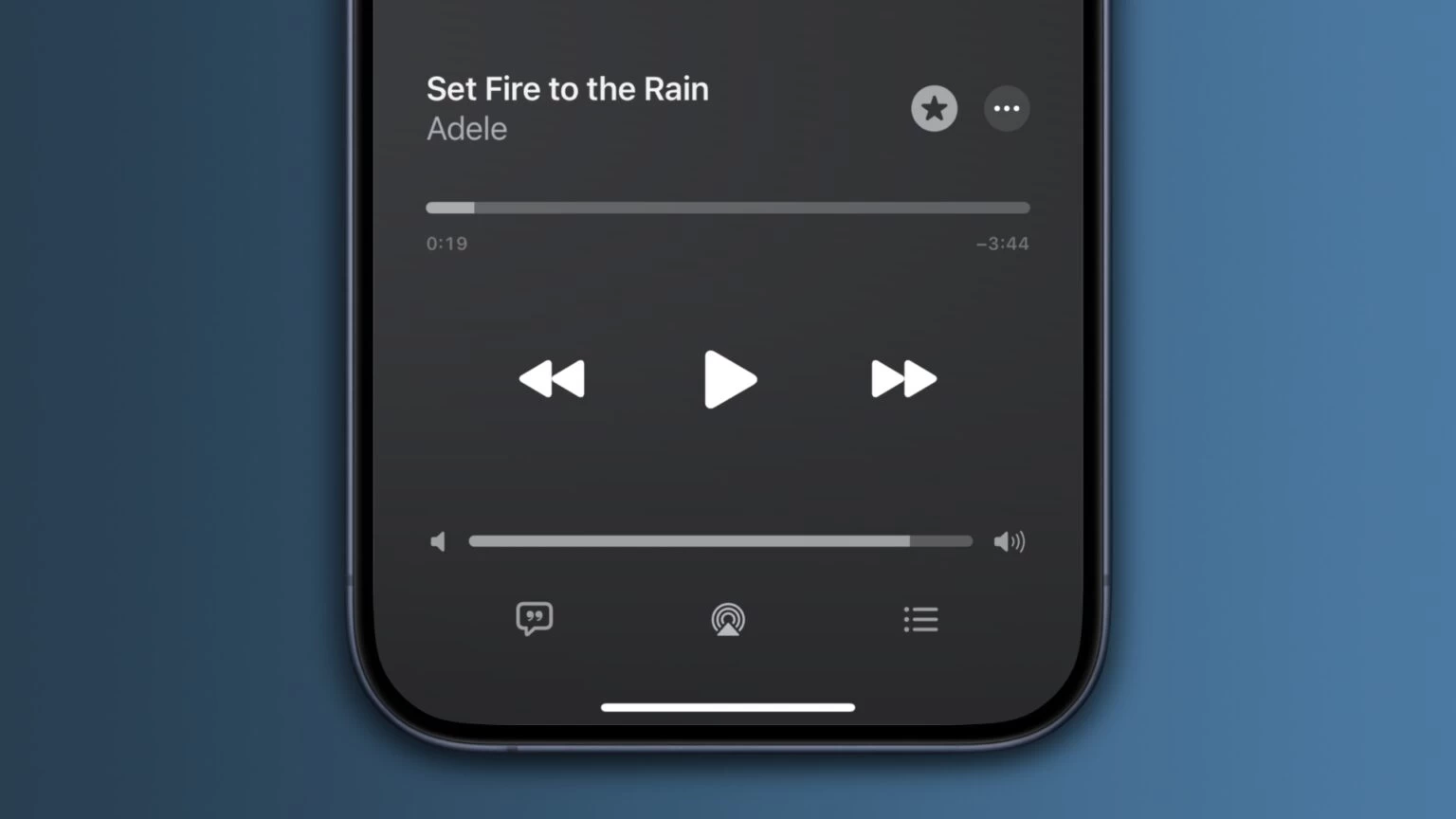
Чтобы добавить песню в избранное, нажмите на значок в виде звезды на интерфейсе с воспроизведением.
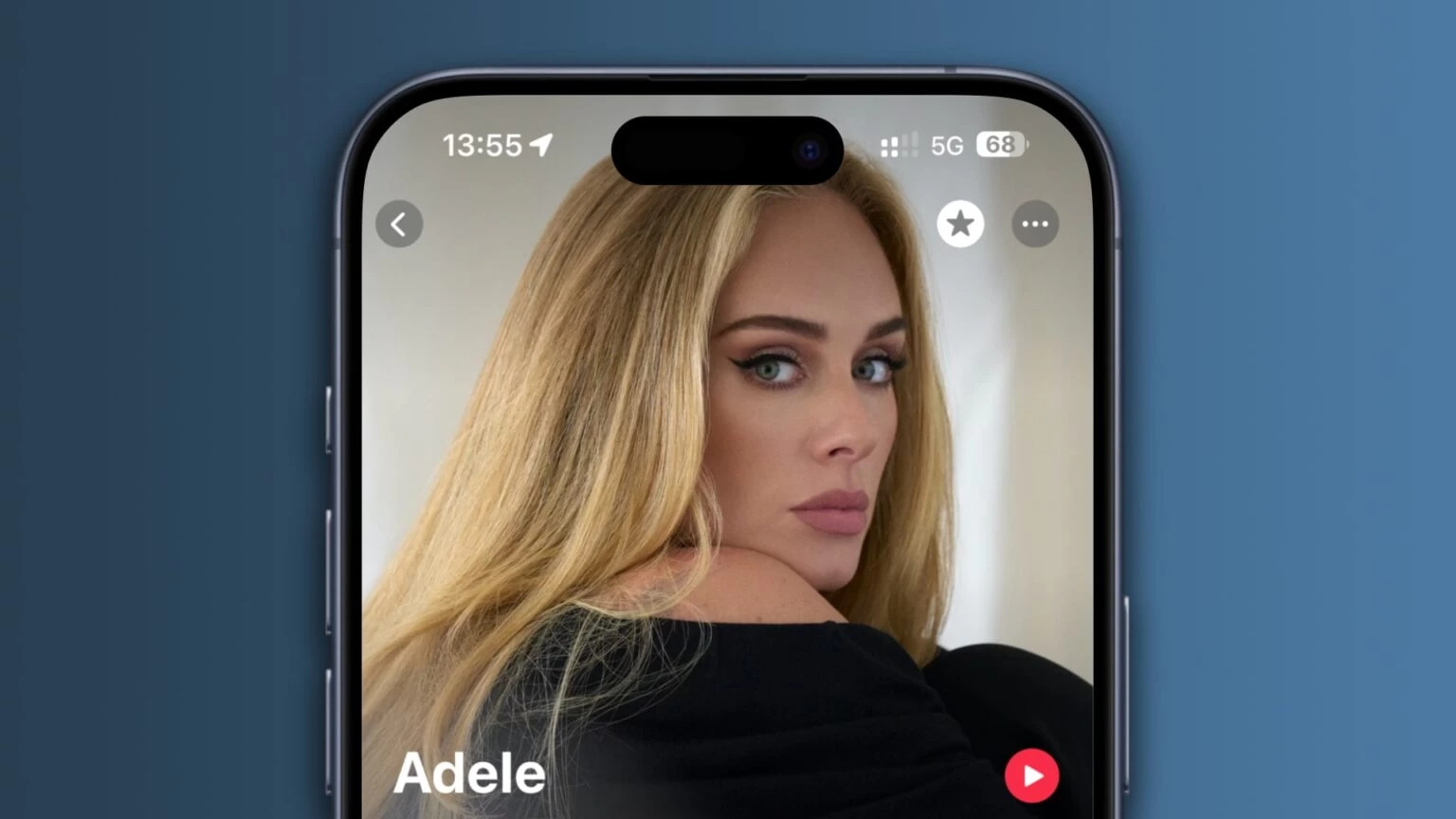
Чтобы добавить исполнителя в избранное, нажмите значок в виде звезды на его странице Apple Music.
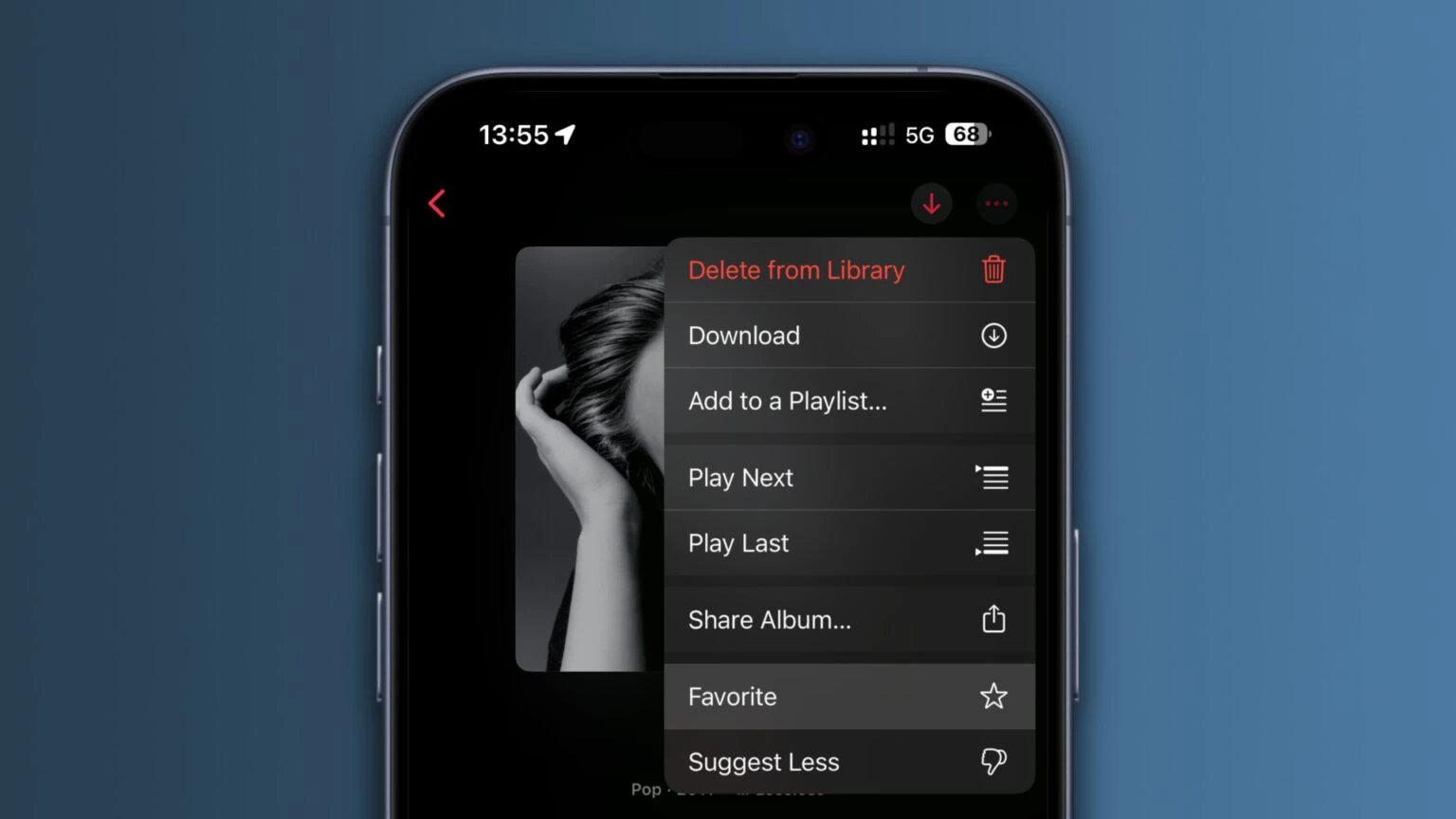
Чтобы добавить альбом в избранное, нажмите значок «Ещё» (…) и выберите «Избранное».
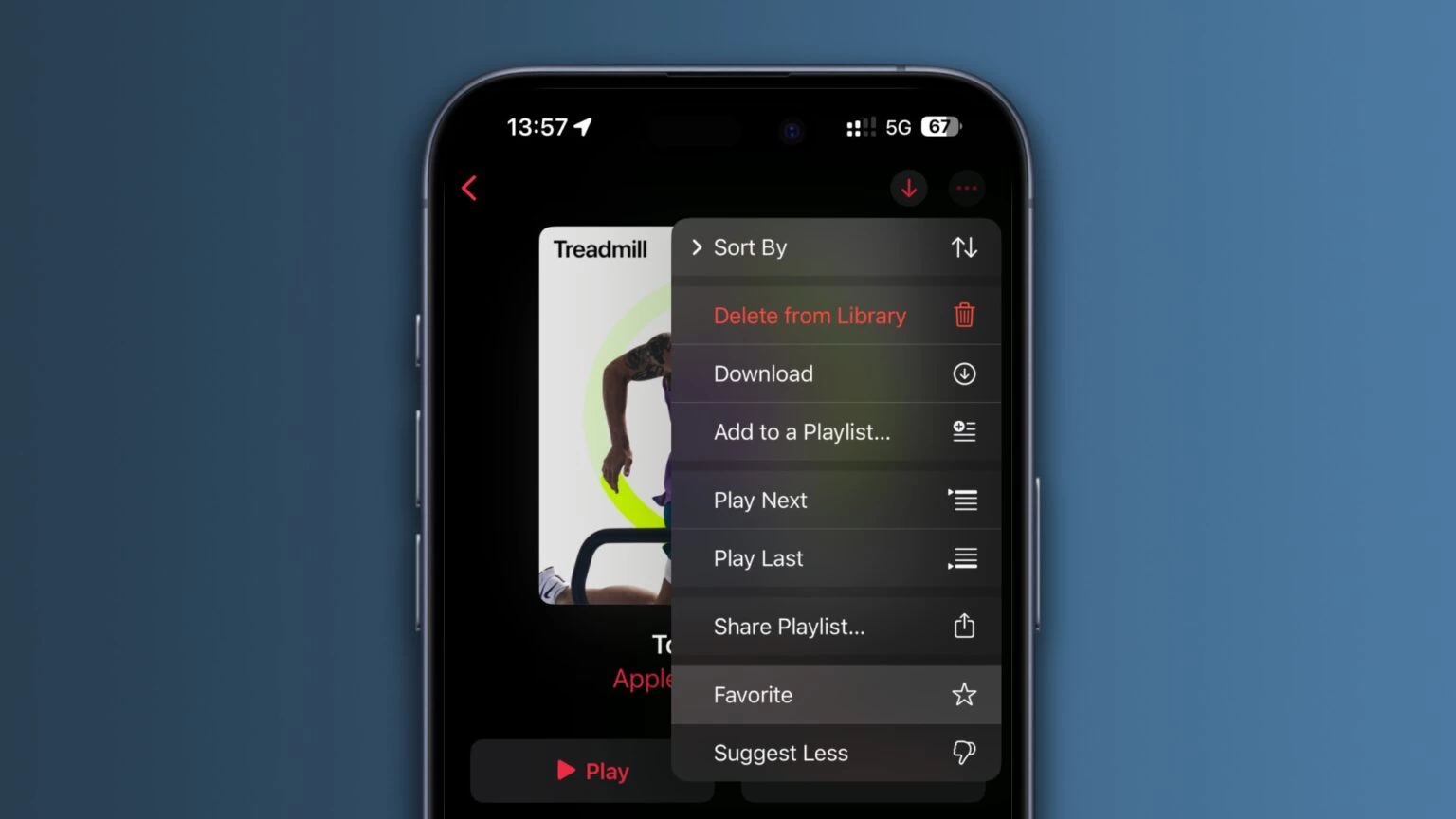
Чтобы добавить плейлист в избранное, нажмите значок «Ещё» (…) и выберите «Избранное».
Чтобы добавлять треки, альбомы и др. в избранное, нужна подписка Apple Music.
Как отображать в медиатеке только избранное
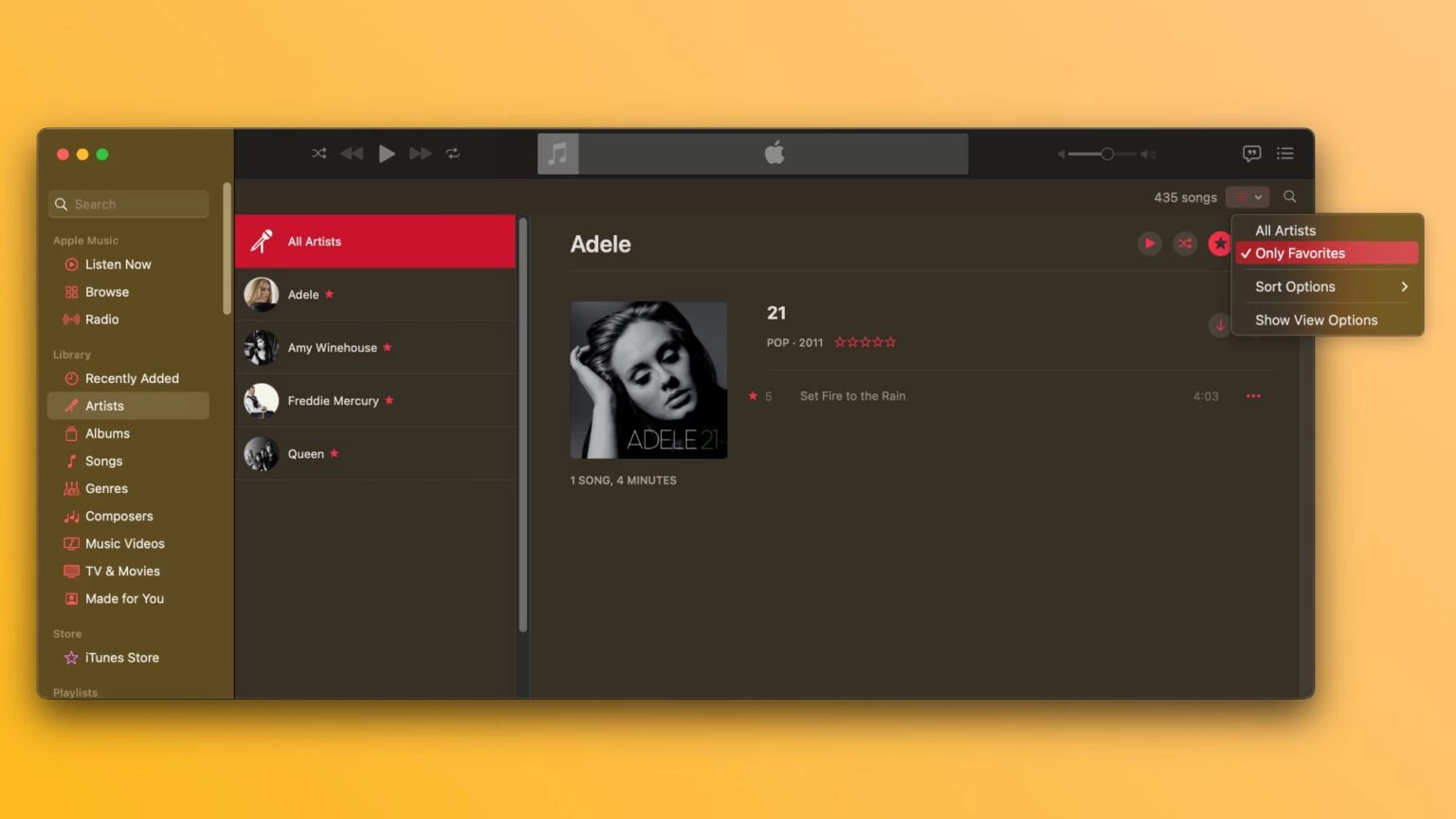
Вы можете настроить фильтр так, чтобы в медиатеке отображалась только избранная музыка. При просмотре исполнителей, альбомов, песен или плейлистов нажмите кнопку в правом верхнем углу (круг с тремя горизонтальными линиями) и выберите «Избранное» (iOS/iPadOS) или «Только избранное» (macOS).
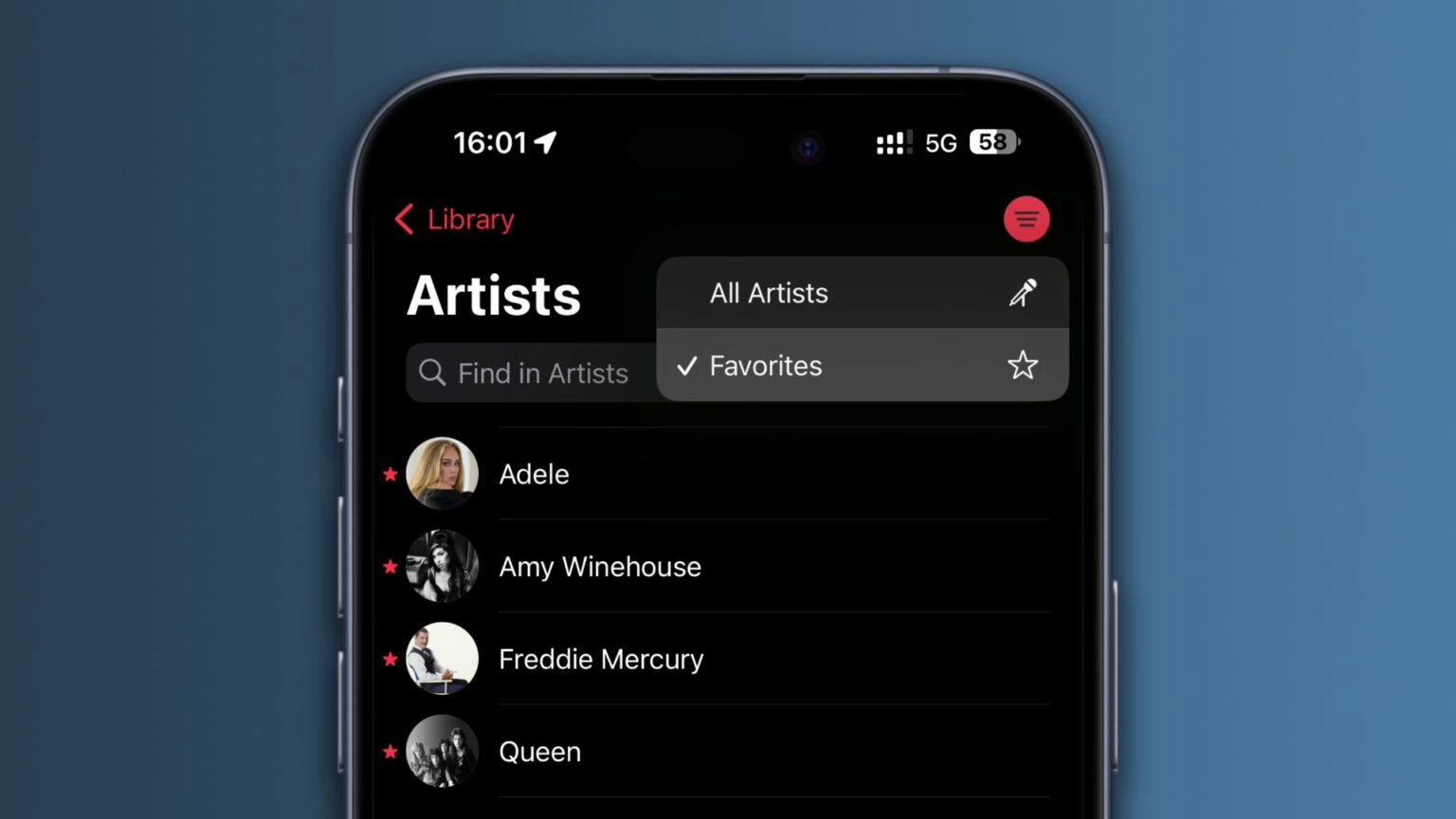
Чтобы изменения применялись на всех ваших устройствах с одним Apple ID, зайдите в «Настройки» > «Музыка на iPhone или iPad и включите опцию «Синхронизация медиатеки». На Mac откройте программу «Музыка» и зайдите в «Настройки» > «Основные».
Медиатека в приложении «Музыка» отображает все добавленные или скачанные треки Apple Music, покупки из iTunes Store и синхронизированную личную музыку.
Добавляя треки и не только в избранное, вы помогаете алгоритму точнее подбирать для вас рекомендации. Кроме того, вы даже можете получать уведомления о том, что ваши любимые исполнители выпустили новую музыку.

Комментарии